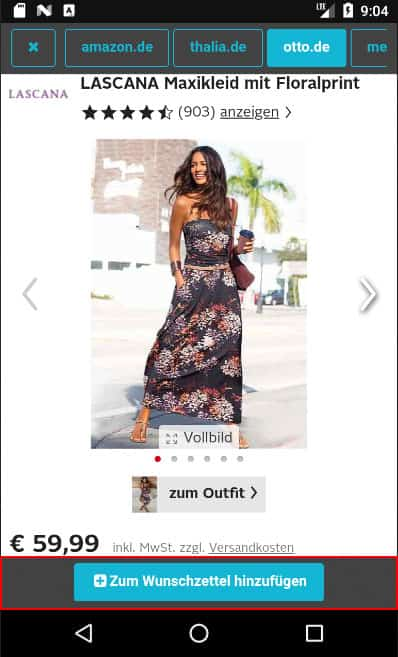

Hou je van Wishbob?
Help ons Wishbob nog beter te maken!
Beoordeel nuMet de deelfunctie kunt u met één klik geschankartikelen aan uw verlanglijstje toevoegen.
Stap 1:
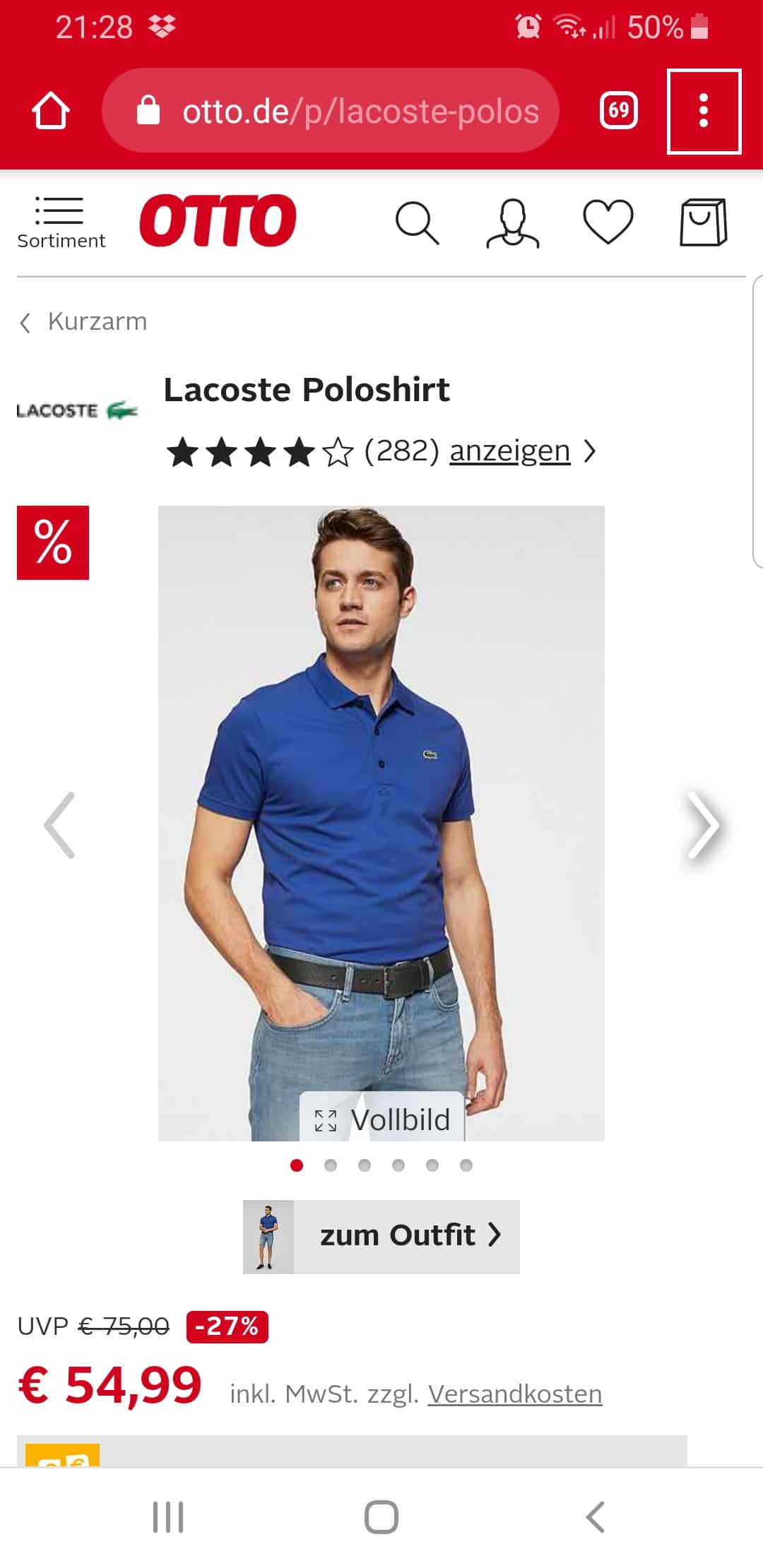
Klik op de menufunctie van uw browser (de drie puntjes rechtsboven).
Stap 2:
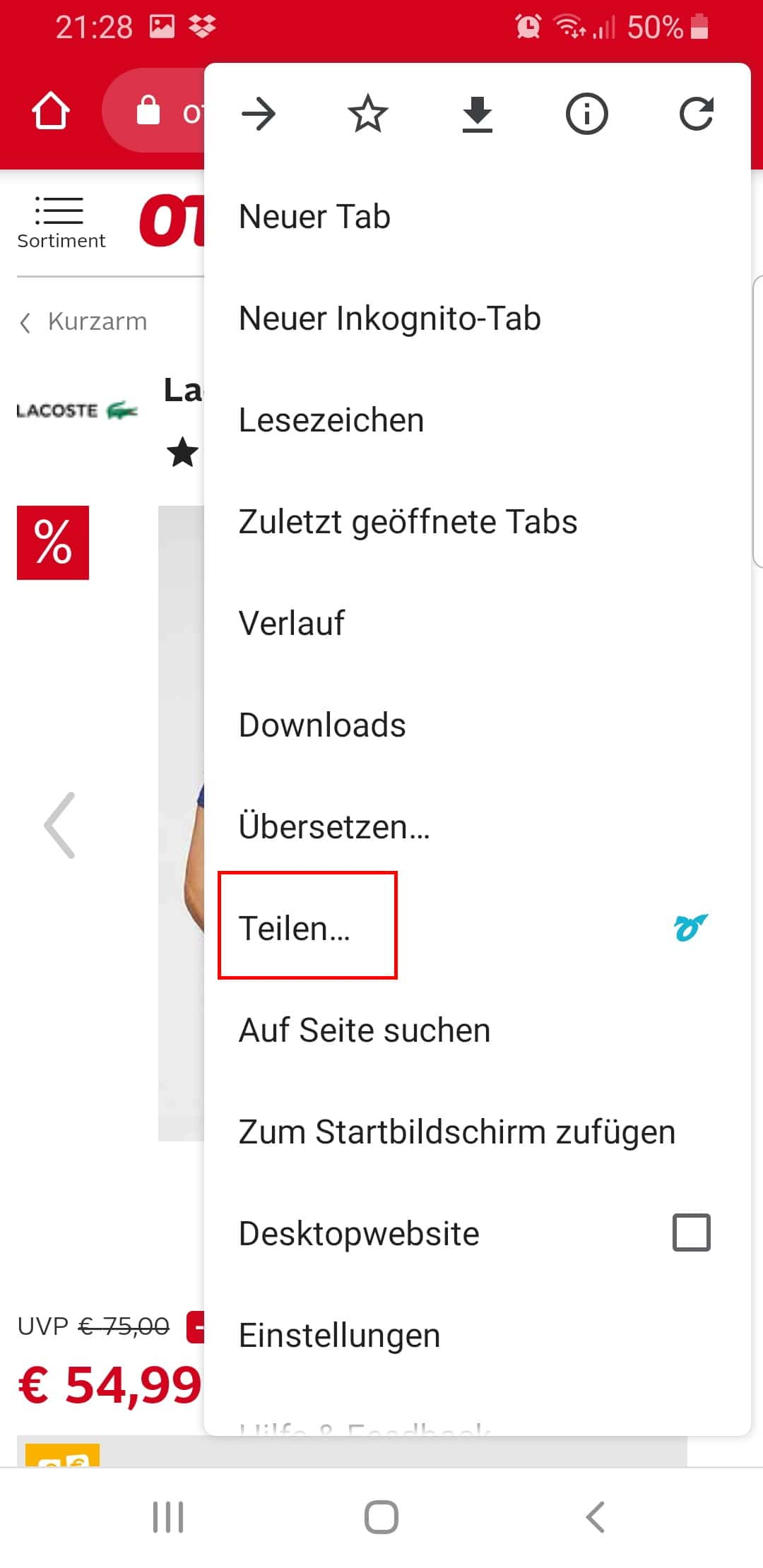
Klik op "Delen..."
Stap 3:
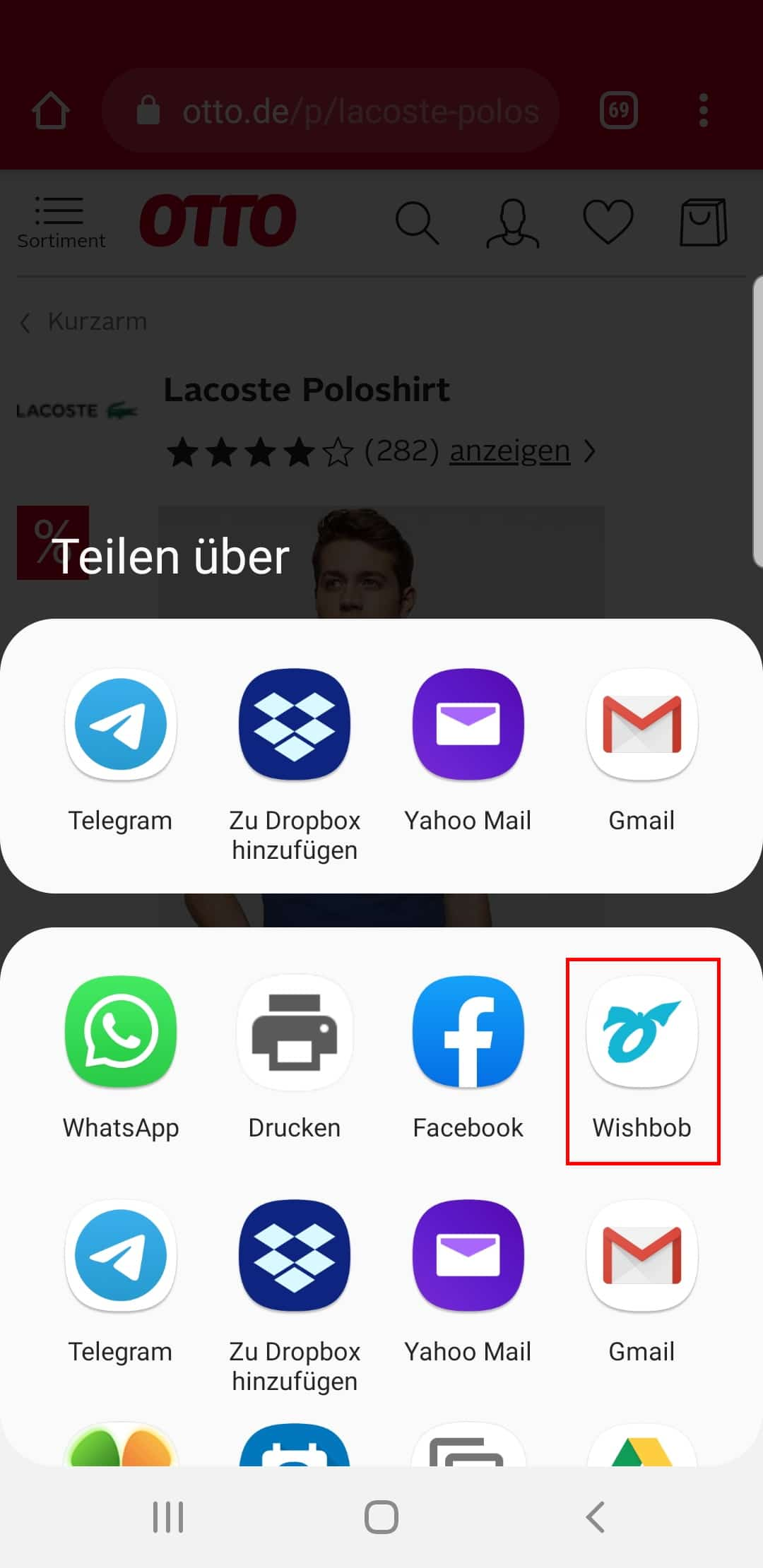
Selecteer de Wishbob app.
Deze functie is beschikbaar in alle winkels en browsers.
Met de Wishbob browser extensie kunt u gemakkelijk wensen toevoegen aan uw verlanglijstje met één klik vanuit elke online winkel.
Installeer de extensie voor uw browser nu!
Het lijkt erop dat u de volgende browser gebruikt:
Onze extensie is beschikbaar voor de volgende browsers:


Wishbob is een gratis online verlanglijst waarmee je wensen en cadeauideeën uit elke winkel kunt verzamelen, organiseren en delen met familie, vrienden of kennissen – zodat er geen dubbele cadeaus zijn. Perfect voor Kerstmis, verjaardagen, bruiloften, babyshowers of als persoonlijke boodschappenlijst.
Wishbob combineert functies die bij andere aanbieders zelden samen beschikbaar zijn: geen registratie vereist, native apps voor Android, iOS en Huawei, winkelonafhankelijk en compatibel met elke online winkel, gratis zonder verborgen kosten, AVG-conform op servers in de EU, beschikbaar in zes talen. Verlanglijsten kunnen worden gedeeld en gasten kunnen wensen reserveren zonder in te loggen. Op Google Play en in de App Store in Duitsland heeft Wishbob 4,8 sterren; wereldwijd zijn er meer dan 4.300 beoordelingen op Google Play en in de App Store (stand: oktober 2026).
Ja, Wishbob is gratis voor jou en iedereen met wie je je lijst deelt. Je kunt zoveel verlanglijsten aanmaken als je wilt en ze op elk moment hergebruiken. Alle functies – zoals het beheren van meerdere lijsten – ontgrendel je gratis door onder „Mijn Wishbob“ in het „Verlanglijstje Overzicht“ je e-mailadres te bevestigen of je aan te melden met Social Login.
Nee, je kunt met je e-mailadres direct en zonder registratie een verlanglijstje aanmaken – een wachtwoord is niet nodig. Alle basisfuncties zijn meteen beschikbaar. Voor alle gratis functies bevestig je onder „Mijn Wishbob“ in het „Verlanglijstje Overzicht“ je e-mailadres of meld je je daar aan via Social Login – zonder verdere gegevens op te geven.
Je ontgrendelt alle gratis extra functies van Wishbob door onder „Mijn Wishbob“ in het „Verlanglijstje Overzicht“ je e-mailadres te bevestigen of je daar aan te melden via Social Login (Google, Facebook, Amazon, Apple). Zo kun je meerdere verlanglijsten beheren, wensen tussen lijsten verplaatsen en verlanglijsten van vrienden volgen. Zonder e-mailbevestiging of Social Login zijn deze functies om technische redenen niet beschikbaar.
Ja – met Social Login (Google, Facebook, Amazon of Apple), als je Social Login hetzelfde e-mailadres gebruikt als je verlanglijst. Je kunt de verlanglijst er direct mee aanmaken of je later aanmelden.
Op de pc meld je je aan onder „Mijn Wishbob“ in het „Verlanglijstje Overzicht“. In de app open je „Mijn Wishbob“ via het gebruikersicoon rechtsboven of via „Mijn Wishbob“ linksonder. Je kunt je ook aanmelden via Google One Tap.
Je kunt Wishbob direct in de browser gebruiken op je pc, laptop, smartphone en tablet – zonder installatie. Wishbob is ook beschikbaar als app voor Android, iOS en Huawei.
Ja, de online verlanglijst van Wishbob is ook beschikbaar als app – voor Android, iOS en Huawei. De app wordt momenteel in 19 landen aangeboden en ondersteunt zes talen: Duits, Engels, Italiaans, Frans, Nederlands en Spaans.
Voor Android smartphone en tablet:

Voor iPhone en iPad:

Voor Huawei smartphone en tablet:

Achter Wishbob staat een team uit Wenen: Richard Schermann (Projectmanagement), Caner Tankir (Technologie) en Angelika Unterholzner (Content & Brand). Zij hebben Wishbob in 2018 in het leven geroepen en ontwikkelen de verlanglijst sindsdien op dezelfde locatie verder. Meer over het team en hun missie.
Wishbob wordt gefinancierd via affiliate links. Als via een dergelijke link een aankoop wordt gedaan, ontvangt Wishbob een commissie. Dit leidt niet tot extra kosten voor gebruikers – en stelt Wishbob in staat de dienst volledig gratis aan te bieden.
Je maakt je verlanglijstje aan met een e-mailadres.
Je kunt verlanglijstjes maken voor elke gelegenheid (bijv. kinderfeestje, verjaardag, bruiloft, Kerstmis, babyshower, Pasen, eerste schooldag, doop, communie, afstuderen, inwijding of jubileum). Als jouw gewenste gelegenheid niet beschikbaar is, kun je met „Overig“ een verlanglijstje voor elk ander evenement aanmaken.
Ja, je kunt het ontwerp van je verlanglijstje personaliseren!
In de gelegenheidstekst kun je de ontvangers van je verlanglijst met een paar persoonlijke woorden laten glimlachen of aan het denken zetten. Je kunt ze ook gewoon bedanken, bijvoorbeeld voor hun vriendschap of voor hun medeleven bij de geboorte van je kind. Als je niet genoeg tijd hebt om je eigen tekst te schrijven, biedt Wishbob je de mogelijkheid om uit een aantal voorgestelde teksten te kiezen.
Ja, je kunt allerlei soorten cadeaus op je verlanglijst verzamelen – of het nu uit online winkels, fysieke winkels of als persoonlijk wensidee is. Wishbob is winkelonafhankelijk en veelzijdig inzetbaar.
Ja, er zijn verschillende mogelijkheden – afhankelijk van je apparaat.
Op je pc of laptop: Wishbob knop of Wishbob browser extensie .
Op je mobiele telefoon of tablet: via de deelfunctie van je browser of de Shop Browser in de Wishbob app (Android, iOS, Huawei).
In de Shop Browser staan geselecteerde winkels voor je klaar; eigen winkels kun je daar niet toevoegen. Artikelen uit andere winkels voeg je op je mobiel toe via de deelfunctie van je browser.
De Wishbob knop voegt automatisch items uit elke online winkel – inclusief alle informatie (naam, prijs, afbeelding) – toe aan je verlanglijst. Sleep hem eenmalig naar de favorietenbalk van je browser – daarna volstaat één klik in elke winkel.
Als je de Wishbob browser extensie (Chrome of Firefox) installeert, kun je – net als met de Wishbob knop – met één klik artikelen uit elke winkel aan je verlanglijst toevoegen. Als je meerdere verlanglijsten hebt aangemaakt, wordt het artikel toegevoegd aan de verlanglijst die je het laatst hebt geopend.
Je hebt de volgende mogelijkheden om met één klik cadeauartikelen aan je verlanglijstje toe te voegen:
Ja. Klik in je verlanglijst op „Wens toevoegen“ en daarna op „Geschenk zoeken“. Zo zoek je direct in Wishbob bij Amazon – in Nederland en België ook bij bol.com – en neem je gevonden producten over in je verlanglijst.
In de Wishbob app kun je bovendien via de Shop Browser afhankelijk van het land in veel andere winkels direct zoeken. Wensen uit alle andere online winkels voeg je op de pc toe met de Wishbob knop of de browser extensie, op je mobiel via de deelfunctie van je browser.
Als je niet weet wat je moet wensen, biedt de Wishbob-verlanglijst verschillende manieren om passende cadeauideeën te vinden: de geïntegreerde cadeauzoeker voor concrete producten, met de hand geselecteerde cadeausuggesties om door te bladeren en AI-gebaseerde suggesties die bij jou en de gelegenheid passen.
Sommige winkels wijzigen af en toe hun paginaopbouw, waardoor onze technologie productgegevens niet altijd direct herkent. We werken continu aan het ondersteunen van nieuwe winkels en het optimaliseren van bestaande. Lukt het vastleggen een keer niet, voeg dan de link naar het product handmatig in. Lukt ook dat niet, dan kun je het product altijd handmatig invoeren.
Dat is je actieve verlanglijst – de lijst die je het meest recent hebt geopend. Wanneer je een product opslaat via de knop of deelfunctie, wordt het automatisch aan deze verlanglijst toegevoegd.
Ja, elke wens op je Wishbob-verlanglijst heeft een veld „Beschrijving“ voor details zoals maten, aantallen, kleuren of persoonlijke opmerkingen. Je vindt dit veld in het dropdownmenu „Wensopties“ via „Bewerken“.
Ja, via het dropdownmenu „Wensopties“ in de betreffende wens kun je een wens bewerken, dupliceren en verwijderen.
Ja. Via het dropdownmenu bij de knop „Vervulde wensen“ kun je alle vervulde wensen in één keer verwijderen. Let op: verwijderen kan niet ongedaan worden gemaakt.
Daarna kun je de verlanglijst met de overige wensen blijven gebruiken voor de volgende gelegenheid.
Ja, je kunt de wensen op je verlanglijstje op elk moment opnieuw rangschikken.
Heb je je wensen gesorteerd op belangrijkheid, prijs of iets dergelijks? Voordat je ze kunt verplaatsen, wordt de sortering teruggezet naar „Standaard“.
Ja, bij het toevoegen of bewerken van een wens kun je de prioriteit instellen (neutraal / belangrijk / zeer belangrijk). Wensen met hoge prioriteit worden gemarkeerd met een hartje op je verlanglijst.
Ja, je kunt je lijst naar wens sorteren – bijvoorbeeld op prijs, alfabetisch of op winkelnaam.
Ja, klik op het dropdownmenu „Wensopties“ van de betreffende wens en deactiveer hem. Hij is dan niet meer zichtbaar voor gasten – maar jij kunt hem nog steeds bewerken.
Ja, je kunt wensen kopiëren of verplaatsen van de ene verlanglijst naar de andere als ze met hetzelfde e-mailadres zijn aangemaakt. Klik op het dropdownmenu „Wensopties“ in de betreffende wens.
Je kunt deze functie alleen gebruiken als je je e-mailadres hebt bevestigd in het „Verlanglijstje Overzicht“ of hebt ingelogd met Social Login.
Wishbob heeft geen eigen functie voor groepscadeaus – maar je kunt in het veld „Beschrijving“ van een wens een notitie toevoegen dat meerdere gevers de handen ineen mogen slaan. Open daarvoor „Bewerken“ in het dropdownmenu „Wensopties“ en schrijf bijvoorbeeld: „Sluit gerust aan.“ De afstemming verloopt dan tussen de gevers onderling.
Wanneer je verlanglijst wordt aangemaakt, wordt er een link gegenereerd. Deze link wordt naar je e-mailadres gestuurd – bewaar de e-mail of sla de link op. Als je de e-mail niet ontvangt, controleer dan je spammap.
Je kunt je verlanglijstje ook raadplegen via het „Verlanglijstje Overzicht“ onder „Mijn Wishbob“. Daarvoor bevestig je je e-mailadres of meld je je aan met Social Login. Gebruik je Wishbob op meerdere apparaten (bijv. pc en smartphone), dan is dat op elk apparaat één keer nodig.
Open je verlanglijst op de pc, klik onder de banner op het QR-code-icoon en scan de code met je mobiel. Je kunt ook de link uit je e-mail direct op je mobiel openen.
Deze QR-code is niet dezelfde als de QR-code die je gebruikt om je verlanglijstje te delen met je familie en vrienden.
Ja, je kunt bij Wishbob zoveel verlanglijsten aanmaken als je wilt – daarvoor is geen bevestiging nodig. Voor elke verlanglijst geef je een e-mailadres op. Alle verlanglijsten die je met hetzelfde e-mailadres hebt aangemaakt, kun je samen beheren in het Verlanglijstje Overzicht. Daarvoor bevestig je daar dit e-mailadres of meld je je aan via Social Login met hetzelfde e-mailadres. Dat is één keer nodig op elk apparaat waarop je je verlanglijsten samen wilt beheren.
Op de pc vind je het „Verlanglijstje Overzicht“ onder „Mijn Wishbob“. In de app open je „Mijn Wishbob“ via het gebruikersicoon rechtsboven of via „Mijn Wishbob“ linksonder. Op het tabblad „Mijn verlanglijstjes“ zie je alle verlanglijsten die je met dit e-mailadres hebt aangemaakt.
In het Verlanglijstje Overzicht kun je een bevestigingsmail laten sturen. Komt die niet aan, kijk dan in je spammap. Je kunt je daar ook aanmelden via Social Login met Google, Facebook, Amazon of Apple. Belangrijk: je Social Login moet hetzelfde e-mailadres gebruiken waarmee je je verlanglijsten hebt aangemaakt. Dat werkt ook als je de verlanglijsten oorspronkelijk zonder Social Login hebt aangemaakt.
Zorg ervoor dat je in de makersweergave bent. De link naar je verlanglijst vind je in de e-mail die je bij het aanmaken van je verlanglijst hebt ontvangen. Vind je de e-mail niet, kijk dan in je spammap of laat de link opnieuw sturen.
Als je de link naar je verlanglijstje kwijt bent, kun je deze hier opnieuw laten versturen.
Ja, dit is mogelijk via de knop „Verlanglijst“ boven de banner. Klik op „Bewerken“ in het dropdownmenu. Let op: het nieuwe adres wordt automatisch toegepast op alle verlanglijsten die gekoppeld zijn aan het vorige adres.
Ja. Om in het „Verlanglijstje Overzicht“ te wisselen tussen lijsten met verschillende e-mailadressen, meld je je onder „Mijn Wishbob“ af en met het andere adres weer aan. Afzonderlijke verlanglijsten kun je bovendien op elk moment direct via de link uit je e-mail openen en bewerken. Tip: gebruik overal hetzelfde adres – dan heb je alles handig op één plek.
Ja, je kunt je Wishbob-verlanglijst via een link delen met vertrouwenspersonen, zodat zij kunnen samenwerken aan de verlanglijst. Je vindt de functie in het dropdownmenu van de knop „Verlanglijst“. Let op: iedereen met deze link kan de verlanglijst verwijderen.
Ja. Open het dropdownmenu van de knop „Verlanglijst“ en selecteer „Deactiveren“. Je gasten zien je verlanglijst dan niet meer; personen met wie je hem samen bewerkt, houden toegang. Je kunt hem nog steeds bewerken en op elk moment opnieuw activeren.
Ja. Open het dropdownmenu van de knop „Verlanglijst“. Klik op „Bewerken“ en selecteer een nieuwe gelegenheid – je kunt bijvoorbeeld je kerstverlanglijst veranderen in een verjaardagslijst. Daar pas je indien nodig ook de datum van het evenement aan. Zo kun je je lijst voor meerdere gelegenheden hergebruiken in plaats van elke keer opnieuw te beginnen.
Ja. Open het dropdownmenu van de knop „Verlanglijst“ en selecteer de optie „Verwijderen“. Let op: verwijderen kan niet ongedaan worden gemaakt.
Een verlanglijst delen is een vriendelijke service voor je gasten: ze weten meteen wat je graag wilt, hoeven niet lang te zoeken en kunnen je met iets passends een echte vreugde bezorgen. Als je je Wishbob-lijst in de uitnodiging vermeldt of op verzoek deelt, geef je de gevers een nuttige oriëntatie – en cadeaus worden wat ze horen te zijn: een gedeelde vreugde.
Je kunt je verlanglijst met één klik delen via e-mail, messenger (bijv. WhatsApp, Signal, Telegram) en sociale media (bijv. Facebook, Instagram). Via de deelknoppen kun je de link voor je gasten ook kopiëren en bijvoorbeeld als sms versturen. Deel niet de link uit je e-mail – daarmee kan je verlanglijst worden bewerkt. Je kunt ook een QR-code van je verlanglijst downloaden. Die kun je bijvoorbeeld afgedrukt op een uitnodiging versturen.
Je vindt de bijbehorende deelknoppen boven de banner van je verlanglijst.
Ja, je vrienden, familieleden en grootouders kunnen wensen reserveren zonder in te loggen. Nadat ze de link naar je verlanglijst hebben geopend, kunnen ze erdoorheen bladeren. Als ze een wens vinden die ze voor je willen vervullen, markeren ze die als „Wens vervuld!“. Alle gasten zien welke wensen al vervuld zijn – zo worden dubbele cadeaus voorkomen.
Optioneel kun je toestaan dat gevers daarbij hun naam achterlaten – of ze dat doen, bepalen ze zelf. Daarvoor zet je bij het aanmaken van je verlanglijst een vinkje. Wil je dat bij een bestaande verlanglijst wijzigen, open dan het dropdownmenu van de knop „Verlanglijst“ boven de banner en kies „Bewerken“.
Ja – via de knop „Vervulde wensen“ in je verlanglijst. In je normale lijstweergave zie je niet welke wensen gereserveerd zijn, zodat de verrassing bewaard blijft. Je moet de weergave „Vervulde wensen“ dus actief openen als je wilt kijken. Daar zie je je verlanglijst zoals je gasten hem zien: gereserveerde wensen zijn gemarkeerd met „Wens vervuld!“ en je kunt een wens ook zelf als vervuld markeren. Als je de naamoptie hebt ingeschakeld, zie je in de weergave „Vervulde wensen“ ook wie een wens heeft gereserveerd – mits de persoon een naam heeft achtergelaten. De namen zijn alleen voor jou zichtbaar.
Ja. Daarvoor zet je bij het aanmaken van je verlanglijst een vinkje. Je krijgt dan een e-mail zodra iemand een wens reserveert – welke wens het is, staat niet in de e-mail, dus de verrassing blijft bewaard. Wil je het toch weten, dan kom je vanuit de e-mail via de knop „Vervulde wensen“ direct bij de weergave. Je krijgt ook een melding als iemand een reservering weer intrekt.
Het vinkje kun je bij een bestaande verlanglijst op elk moment zetten of weer weghalen: open daarvoor het dropdownmenu van de knop „Verlanglijst“ boven de banner en kies „Bewerken“.
Ja, de markering „Wens vervuld!“ kan worden verwijderd via het dropdownmenu „Wensopties“ van de betreffende wens. De wens wordt dan weer als open weergegeven voor je gasten.
Ja, zodra je je e-mailadres hebt bevestigd of je hebt aangemeld met Social Login, vind je in je Verlanglijstje Overzicht het tabblad „Andere verlanglijstjes“. De lijsten van je vrienden en familie worden daar opgeslagen.
Wishbob verstuurt zelf geen cadeaus. Je Wishbob-verlanglijst dient om je familie en vrienden te laten zien wat je graag wilt.
Alleen personen die de link naar je verlanglijst hebben. Je Wishbob-verlanglijst is niet openbaar vindbaar en kan niet worden doorzocht via de Wishbob-website. Zonder de link blijft hij onzichtbaar.
Je gegevens worden bij Wishbob opgeslagen op servers binnen de Europese Unie. Daardoor is de Algemene verordening gegevensbescherming (AVG) van toepassing en vallen je gegevens onder het Europese recht inzake gegevensbescherming.
Alle verbindingen met Wishbob zijn versleuteld via HTTPS. Daardoor worden je gegevens tijdens de overdracht beschermd.
Wishbob verkoopt geen persoonsgegevens en gebruikt je verlanglijst niet voor advertentieprofielen. De dienst wordt gefinancierd via affiliatecommissies uit online winkels. Meer details vind je in de privacyverklaring.
Bovendien zijn er voor het gebruik van Wishbob geen gevoelige persoonsgegevens zoals telefoonnummers of postadressen vereist.
Je volledige account met alle gegevens die bij je e-mailadres zijn opgeslagen, kan momenteel alleen het Wishbob-team verwijderen. Stuur ons daarvoor een bericht via het contactformulier. Afzonderlijke verlanglijsten kun je op elk moment zelf verwijderen: open het dropdownmenu van de knop „Verlanglijst“ en kies „Verwijderen“.
Hier kunt u zien hoe u de Shop Browser in de Wishbob app kunt gebruiken.
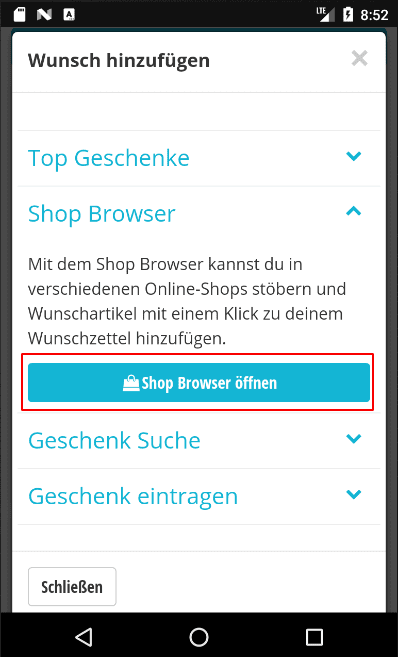
Stap 1:
Klik op "Wens toevoegen" in uw verlanglijstje en vervolgens op "Shop Browser openen".
Stap 2:
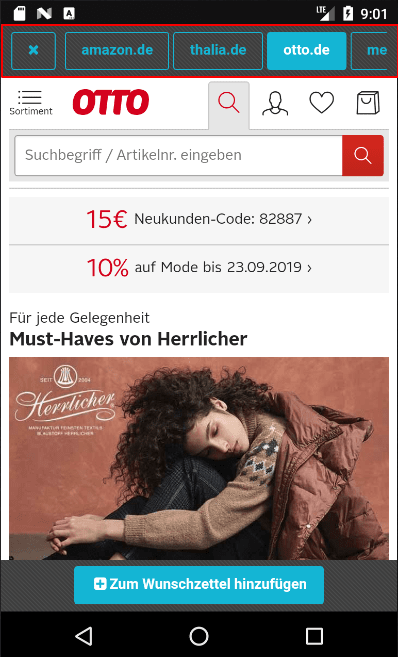
Selecteer een winkel uit de balk bovenaan.
Stap 3:
Wanneer u een geschikt artikel hebt gevonden, klik dan op de knop "Toevoegen aan verlanglijstje" hieronder. Gebruik de knop "Terug" op uw mobiele telefoon om naar het verlanglijstje terug te keren naar de Shop Browser.