
Gefällt dir Wishbob?
Hilf uns Wishbob noch besser zu machen!
Jetzt bewertenMit der Teilen-Funktion fügst du Geschenkartikel mit nur einem Klick deiner Wunschliste hinzu.
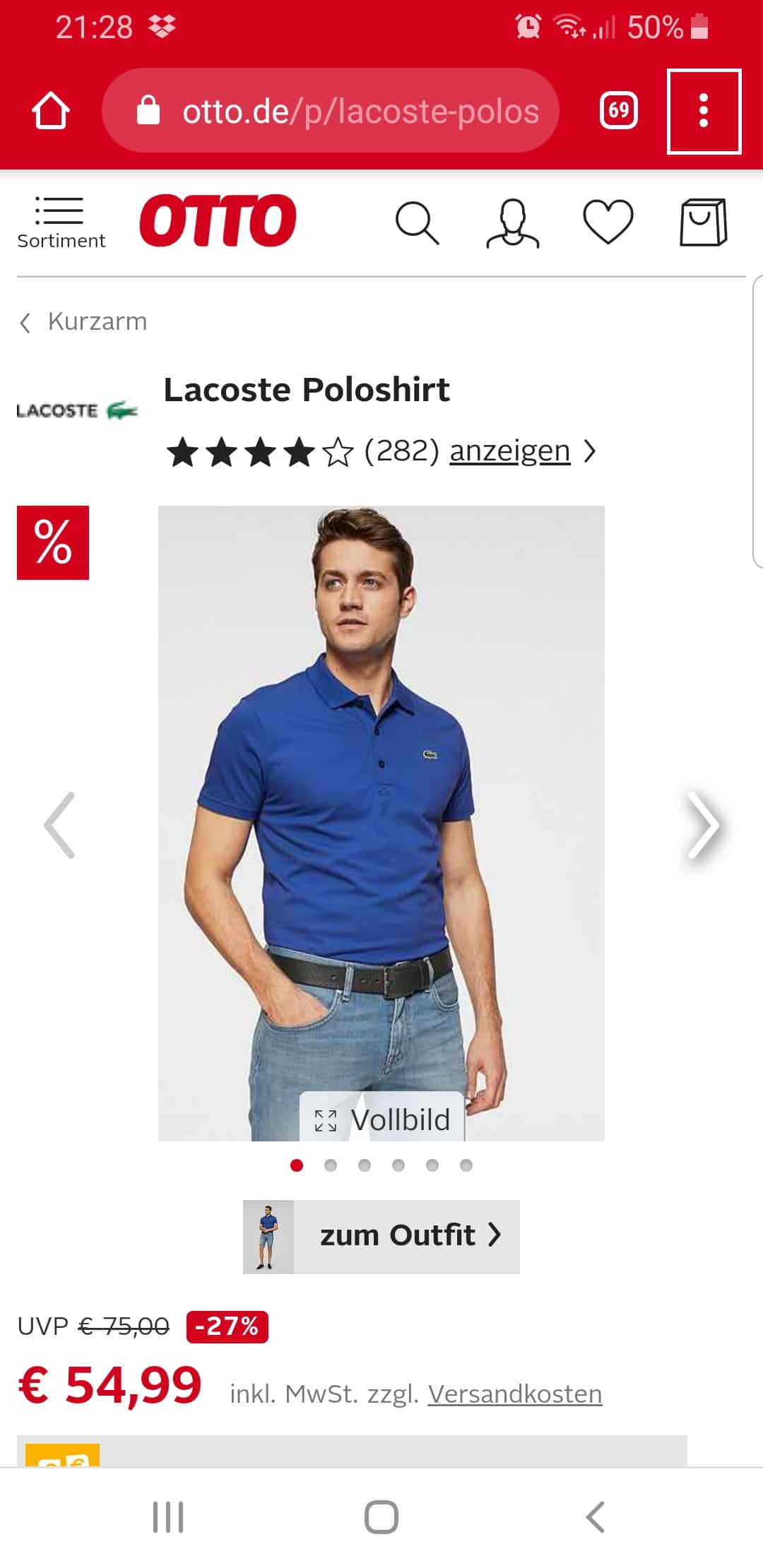
Schritt 1:
Klicke auf die Menü-Funktion deines Browsers (die drei Punkte rechts oben).
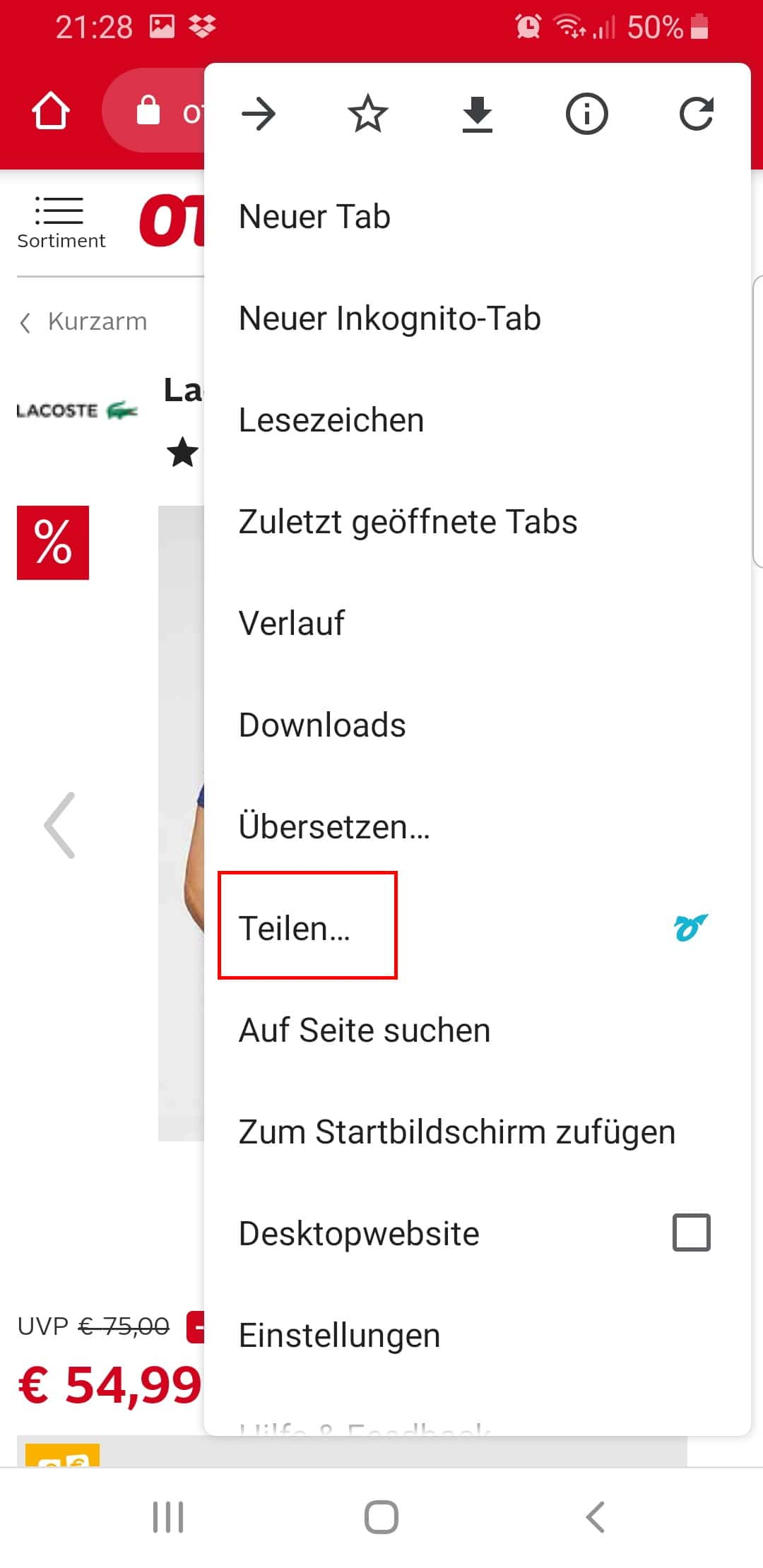
Schritt 2:
Klicke auf "Teilen...".
Schritt 3:
Wähle die Wishbob-App aus.
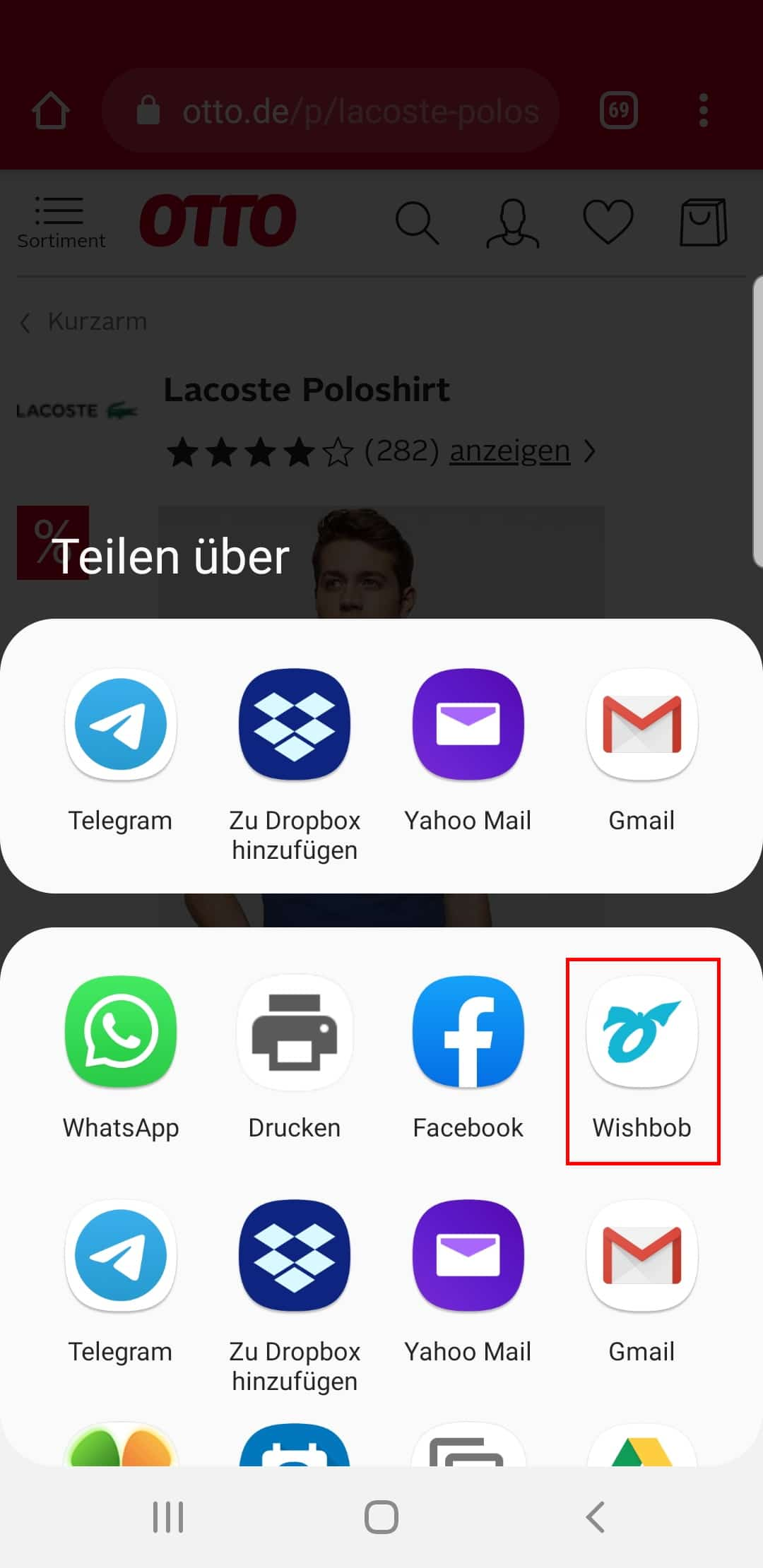
Diese Funktion steht dir in allen Shops und Browsern zur Verfügung.
Mit der Wishbob Browser-Erweiterung kannst du Wünsche mit einem Klick aus jedem Online-Shop ganz einfach auf deinem Wunschzettel hinzufügen.
Installiere jetzt die Erweiterung für deinen Browser!
Es scheint, als würdest du folgenden Browser benutzen:
Unsere Erweiterung gibt es für folgende Browser:


Zwei Wege zur Antwort: Frag unseren KI-Assistenten Bob oder durchsuche die FAQs.
Wishbob ist eine kostenlose Online-Wunschliste, mit der du Wünsche und Geschenkideen aus beliebigen Shops an einem Ort sammelst, organisierst und mit Familie, Freunden oder Bekannten teilst – damit es keine doppelten Geschenke gibt. Die Wunschliste eignet sich für Weihnachten, Geburtstage, Hochzeiten, Babypartys oder als persönliche Einkaufsliste.
Wishbob kombiniert Funktionen, die bei anderen Anbietern selten gemeinsam verfügbar sind: keine Registrierung erforderlich, native Apps für Android, iOS und Huawei, shopunabhängig aus beliebigen Online-Shops, kostenlos ohne versteckte Gebühren, DSGVO-konform auf EU-Servern, verfügbar in sechs Sprachen. Wunschlisten können geteilt werden, und Gäste reservieren einzelne Wünsche ohne Anmeldung. Bei Google Play und im App Store Deutschland hat Wishbob 4,8 Sterne, weltweit liegen über 4.300 Bewertungen vor (Stand: Oktober 2026).
Ja, Wishbob ist für dich und alle Personen, mit denen du deine Liste teilst, kostenlos. Du kannst beliebig viele Wunschlisten erstellen und jederzeit wiederverwenden. Den vollen Funktionsumfang – wie das Verwalten mehrerer Listen – schaltest du kostenlos frei, indem du unter „Mein Wishbob“ in der „Wunschzettel Übersicht“ deine E-Mail-Adresse bestätigst oder dich mit Social Login anmeldest.
Nein, du kannst mit deiner E-Mail-Adresse sofort und ohne Registrierung eine Wunschliste erstellen – ein Passwort ist nicht erforderlich. Alle Basisfunktionen stehen dir sofort zur Verfügung. Für den vollen kostenlosen Funktionsumfang bestätigst du unter „Mein Wishbob“ in der „Wunschzettel Übersicht“ deine E-Mail-Adresse oder meldest dich dort per Social Login an – ohne Angabe weiterer Daten.
Du schaltest alle kostenlosen Zusatzfunktionen von Wishbob frei, indem du unter „Mein Wishbob“ in der „Wunschzettel Übersicht“ deine E-Mail-Adresse bestätigst oder dich dort per Social Login (Google, Facebook, Amazon, Apple) anmeldest. Damit kannst du mehrere Wunschlisten verwalten, Wünsche zwischen Listen verschieben und Wunschzetteln von Freunden folgen. Ohne E-Mail-Bestätigung oder Social Login stehen diese Funktionen aus technischen Gründen nicht zur Verfügung.
Ja – mit Social Login (Google, Facebook, Amazon oder Apple), wenn dein Social Login dieselbe E-Mail-Adresse nutzt wie deine Wunschliste. Du kannst die Wunschliste direkt damit erstellen oder dich nachträglich anmelden.
Am PC meldest du dich unter „Mein Wishbob“ in der „Wunschzettel Übersicht“ an. In der App öffnest du „Mein Wishbob“ über das Benutzer-Icon oben rechts oder über „Mein Wishbob“ unten links. Alternativ kannst du dich auch per Google One Tap anmelden.
Wishbob kannst du direkt im Browser auf PC, Notebook, Smartphone und Tablet nutzen – ganz ohne Installation. Zusätzlich gibt es Wishbob auch als App für Android, iOS und Huawei.
Ja, die Online-Wunschliste von Wishbob gibt es auch als App – für Android, iOS und Huawei. Die App wird derzeit in 19 Ländern angeboten und unterstützt sechs Sprachen: Deutsch, Englisch, Italienisch, Französisch, Niederländisch und Spanisch.
Für Android Smartphone und Tablet:

Für iPhone und iPad:

Für Huawei Smartphone und Tablet:

Hinter Wishbob steht ein Team aus Wien: Richard Schermann (Projektmanagement), Caner Tankir (Technologie) und Angelika Unterholzner (Content & Brand). Sie haben Wishbob 2018 ins Leben gerufen und entwickeln die Wunschliste seitdem am selben Standort weiter. Mehr über das Team und ihre Mission.
Wishbob finanziert sich über Affiliate-Links. Erfolgt über einen solchen Link ein Einkauf, erhält Wishbob eine Provision. Für Nutzer und Nutzerinnen entstehen dadurch keine Mehrkosten – und Wishbob kann den Dienst komplett kostenlos anbieten.
Du legst deine Wunschliste mit einer E-Mail-Adresse an.
Du kannst Wunschzettel für jeden Anlass erstellen (z. B. Kindergeburtstag, Geburtstag, Hochzeit, Weihnachten, Babyparty, Ostern, Einschulung, Taufe, Konfirmation, Abschluss, Einweihung oder Jubiläum). Falls der von dir gewünschte Anlass in der Auswahl nicht vorgesehen ist, kannst du mit „Sonstiges“ einen Wunschzettel für jedes andere Ereignis anlegen.
Ja, du kannst das Design deines Wunschzettels personalisieren!
Im Anlasstext kannst du die Empfänger und Empfängerinnen deines Wunschzettels mit ein paar persönlichen Worten zum Schmunzeln bringen oder sie zum Nachdenken anregen. Du kannst ihnen auch einfach nur danken, etwa für ihre Freundschaft oder für ihre Anteilnahme an der Geburt deines Kindes. Falls du nicht ausreichend Zeit hast, um einen eigenen Text zu verfassen, bietet dir Wishbob die Möglichkeit, aus einigen vorgeschlagenen Texten auszuwählen.
Ja, du kannst alle Arten von Geschenken auf deiner Wunschliste sammeln – egal ob aus Online-Shops, stationären Geschäften oder als persönliche Wunschideen. Wishbob ist shopunabhängig und universell nutzbar.
Ja, dafür gibt es mehrere Möglichkeiten – je nach Gerät.
Am PC oder Notebook: Wishbob Button oder Wishbob Browser-Erweiterung .
Am Handy oder Tablet: über die Teilen-Funktion deines Browsers oder den Shop Browser in der Wishbob App (Android, iOS, Huawei).
Im Shop Browser stehen dir ausgewählte Shops zur Verfügung; eigene Shops kannst du dort nicht hinzufügen. Artikel aus anderen Shops fügst du am Handy über die Teilen-Funktion deines Browsers hinzu.
Der Wishbob Button fügt Artikel aus beliebigen Online-Shops automatisch mit allen Informationen (Name, Preis, Bild) zu deiner Wunschliste hinzu. Ziehe ihn einmalig in die Favoritenleiste deines Browsers – danach genügt in jedem Shop ein Klick auf den Button.
Die Installation der Wishbob Browser-Erweiterung (Chrome oder Firefox) erlaubt es dir – ähnlich wie der Wishbob Button – Artikel aus beliebigen Shops mit einem Klick zu deinem Wunschzettel hinzuzufügen. Solltest du mehrere Wunschlisten angelegt haben, wird der Artikel der Wunschliste hinzugefügt, die du zuletzt geöffnet hast.
Du hast folgende Möglichkeiten, Geschenkartikel mit einem Klick zu deinem Wunschzettel hinzuzufügen:
Ja. Klicke in deiner Wunschliste auf „Wunsch hinzufügen“ und dann auf „Geschenk suchen“. So suchst du direkt in Wishbob bei Amazon – in den Niederlanden und Belgien auch bei bol.com – und übernimmst gefundene Produkte in deine Wunschliste.
In der Wishbob App kannst du außerdem über den Shop Browser je nach Land viele weitere Shops direkt durchsuchen. Wünsche aus allen anderen Online-Shops fügst du am PC mit dem Wishbob Button oder der Browser-Erweiterung hinzu, am Handy über die Teilen-Funktion deines Browsers.
Wenn du nicht weißt, was du dir wünschen sollst, findest du in der Wishbob-Wunschliste mehrere Wege zu passenden Geschenkideen: die integrierte Geschenk-Suche für konkrete Produkte, handverlesene Geschenkvorschläge zum Stöbern und KI-gestützte Vorschläge, die zu dir und dem Anlass passen.
Manche Shops ändern gelegentlich ihren Seitenaufbau, sodass unsere Technik Produktdaten nicht immer sofort erkennt. Wir arbeiten kontinuierlich daran, neue Shops zu unterstützen und bestehende zu optimieren. Wenn das Erfassen einmal nicht klappt, füge den Link zum Produkt manuell ein. Klappt auch das nicht, kannst du das Produkt jederzeit manuell eintragen.
Das ist dein aktiver Wunschzettel – der, den du zuletzt geöffnet hast. Wenn du in einem Shop ein Produkt per Button oder Teilen-Funktion speicherst, landet es automatisch in genau diesem Wunschzettel.
Ja, jeder Wunsch in deiner Wishbob-Wunschliste hat ein Feld „Beschreibung“ für Details wie Größen, Mengen, Farben oder persönliche Anmerkungen. Du erreichst dieses Feld im Dropdown-Menü „Wunschoptionen“ über „Bearbeiten“.
Ja, über das Dropdown-Menü „Wunschoptionen“ im jeweiligen Wunsch kannst du einen Wunsch bearbeiten, duplizieren und löschen.
Ja. Über das Dropdown-Menü am Button „Erfüllte Wünsche“ kannst du alle erfüllten Wünsche auf einmal löschen. Bitte beachte: Das Löschen kann nicht rückgängig gemacht werden.
Anschließend kannst du den Wunschzettel mit den verbliebenen Wünschen für den nächsten Anlass weiterverwenden.
Ja, du kannst die Wünsche jederzeit neu anordnen.
Du hast deine Wünsche nach Wichtigkeit, Preis oder Ähnlichem sortiert? Bevor du sie verschieben kannst, wird die Sortierung auf „Standard“ zurückgesetzt.
Ja, beim Hinzufügen oder Bearbeiten eines Wunsches kannst du die Priorität festlegen (neutral / wichtig / sehr wichtig). Wünsche mit hoher Priorität werden mit einem Herz in deinem Wunschzettel markiert.
Ja, du kannst deine Liste ganz nach Belieben sortieren – zum Beispiel nach Preis, alphabetisch oder nach dem Namen des Shops.
Ja, klicke beim jeweiligen Wunsch auf das Dropdown-Menü „Wunschoptionen“ und deaktiviere ihn. Er ist dann für Gäste nicht mehr sichtbar – du kannst ihn weiterhin bearbeiten.
Ja, du kannst Wünsche von einem Wunschzettel in einen anderen kopieren oder verschieben, wenn diese mit der gleichen E-Mail-Adresse erstellt wurden. Klicke dazu auf das Dropdown-Menü „Wunschoptionen“ im jeweiligen Wunsch.
Diese Funktion kannst du nur nutzen, wenn du deine E-Mail-Adresse in der „Wunschzettel Übersicht“ bestätigt oder dich mit Social Login angemeldet hast.
Wishbob hat keine eigene Gruppengeschenk-Funktion – aber du kannst im Feld „Beschreibung“ eines Wunsches einen Hinweis ergänzen, dass sich mehrere Schenkende zusammentun dürfen. Öffne dazu im Dropdown-Menü „Wunschoptionen“ den Punkt „Bearbeiten“ und schreibe z. B.: „Wer mag, kann sich gerne zusammentun.“ Die Absprache läuft dann unter den Schenkenden selbst.
Mit der Erstellung der Wunschliste wird ein Link generiert. Dieser wird dir per E-Mail zugesandt – bewahre die E-Mail auf oder speichere den Link. Falls du die E-Mail nicht erhältst, überprüfe deinen Spam-Ordner.
Du erreichst deine Wunschliste auch über die „Wunschzettel Übersicht“ unter „Mein Wishbob“. Dazu bestätigst du deine E-Mail-Adresse oder meldest dich mit Social Login an. Nutzt du Wishbob auf mehreren Geräten (z. B. PC und Smartphone), ist das auf jedem Gerät einmal nötig.
Öffne deine Wunschliste am PC, klicke unter dem Banner auf das QR-Code-Symbol und scanne den Code mit dem Handy. Alternativ öffnest du den Link aus deiner E-Mail direkt auf dem Handy.
Dieser QR-Code ist nicht mit dem QR-Code zu verwechseln, mit dem du deinen Wunschzettel mit deiner Familie und deinen Freunden teilst.
Ja, du kannst bei Wishbob beliebig viele Wunschlisten erstellen – dafür ist keine Bestätigung nötig. Für jeden Wunschzettel gibst du eine E-Mail-Adresse an. Alle Wunschzettel, die du mit derselben E-Mail-Adresse erstellt hast, kannst du gemeinsam in der Wunschzettel-Übersicht verwalten. Dazu musst du dort diese E-Mail-Adresse bestätigen oder dich per Social Login mit derselben E-Mail-Adresse anmelden. Das ist auf jedem Gerät, auf dem du deine Wunschzettel gemeinsam verwalten möchtest, einmal nötig.
Am PC findest du die „Wunschzettel Übersicht“ unter „Mein Wishbob“. In der App öffnest du „Mein Wishbob“ über das Benutzer-Icon oben rechts oder über „Mein Wishbob“ unten links. Im Reiter „Meine Wunschzettel“ siehst du alle Wunschlisten, die du mit dieser E-Mail-Adresse erstellt hast.
In der Wunschzettel-Übersicht kannst du dir eine E-Mail zur Bestätigung zusenden lassen. Kommt sie nicht an, schau im Spam-Ordner nach. Alternativ meldest du dich dort per Social Login über Google, Facebook, Amazon oder Apple an. Wichtig: Dein Social Login muss dieselbe E-Mail-Adresse nutzen, mit der du deine Wunschlisten erstellt hast. Das funktioniert auch, wenn du die Wunschzettel ursprünglich ohne Social Login erstellt hast.
Stelle sicher, dass du dich in der Ersteller-Ansicht befindest. Den Link zu deiner Wunschliste findest du in der E-Mail, die du beim Erstellen deines Wunschzettels erhalten hast. Findest du die E-Mail nicht, schau im Spam-Ordner nach oder lass dir den Link erneut zusenden.
Falls du den Link zu deiner Wunschliste verlieren solltest, kannst du ihn dir hier erneut zusenden lassen.
Ja, das ist über den Button „Wunschzettel“ oberhalb des Banners möglich. Klicke dort im Dropdown-Menü auf „Bearbeiten“. Bitte beachte: Die neue Adresse gilt automatisch für alle Wunschlisten, die mit der bisherigen Adresse verknüpft sind.
Ja. Um in der „Wunschzettel Übersicht“ zwischen Listen mit unterschiedlichen E-Mail-Adressen zu wechseln, meldest du dich unter „Mein Wishbob“ ab und mit der anderen Adresse wieder an. Einzelne Wunschlisten kannst du außerdem jederzeit direkt über den Link aus deiner E-Mail öffnen und bearbeiten. Tipp: Nutze überall dieselbe Adresse – dann hast du alles bequem an einem Ort.
Ja, du kannst deine Wishbob-Wunschliste über einen Link für Vertrauenspersonen freigeben – sie können die Wunschliste dann gemeinsam mit dir bearbeiten. Du findest die Funktion über das Dropdown-Menü des „Wunschzettel“-Buttons. Bitte beachte: Jede Person mit diesem Link kann die Wunschliste löschen.
Ja. Öffne das Dropdown-Menü des „Wunschzettel“-Buttons und wähle „Deaktivieren“. Deine Gäste sehen deinen Wunschzettel dann nicht mehr; Personen, mit denen du ihn gemeinsam bearbeitest, behalten den Zugriff. Du kannst ihn weiterhin bearbeiten und jederzeit wieder aktivieren.
Ja. Öffne das Dropdown-Menü des „Wunschzettel“-Buttons. Klicke auf „Bearbeiten“ und wähle einen neuen Anlass aus – zum Beispiel kannst du die Weihnachtswunschliste auf Geburtstag ändern. Dort passt du bei Bedarf auch das Anlassdatum an. So kannst du deine Liste für mehrere Anlässe wiederverwenden, statt jedes Mal neu anzufangen.
Ja. Öffne das Dropdown-Menü des „Wunschzettel“-Buttons und wähle die Option „Löschen“. Bitte beachte: Das Löschen kann nicht rückgängig gemacht werden.
Eine Wunschliste zu teilen, ist ein freundlicher Service für deine Gäste: Sie wissen sofort, was du dir wünschst, sparen sich langes Suchen und können dir mit etwas Passendem eine echte Freude machen. Wenn du deine Wishbob-Liste in der Einladung erwähnst oder auf Nachfrage teilst, gibst du den Schenkenden eine hilfreiche Orientierung – und Geschenke werden zu dem, was sie sein sollen: eine Freude für beide Seiten.
Du kannst deine Wunschliste mit einem Klick via E-Mail, Messenger (z. B. WhatsApp, Signal, Telegram) und Social Media (z. B. Facebook, Instagram) teilen. Über die Teilen-Buttons kannst du den Link für deine Gäste auch kopieren und z. B. als SMS versenden. Teile nicht den Link aus deiner E-Mail – damit kann man deine Wunschliste bearbeiten. Dir bietet sich auch die Möglichkeit, einen QR-Code zu deinem Wunschzettel herunterzuladen. Diesen kannst du z. B. auf eine Einladung gedruckt verschicken.
Die entsprechenden Teilen-Buttons findest du oberhalb deines Wunschlisten-Banners.
Ja, deine Freunde, Verwandten und Großeltern können Wünsche ganz ohne Anmeldung reservieren. Nachdem sie den Link zu deiner Wunschliste geöffnet haben, können sie diese durchstöbern. Wenn sie einen Wunsch gefunden haben, den sie dir erfüllen möchten, markieren sie ihn als „Wunsch erfüllt!“. Alle Gäste sehen, welche Wünsche bereits erfüllt sind – so werden doppelte Geschenke vermieden.
Optional kannst du erlauben, dass Schenkende dabei ihren Namen hinterlassen – ob sie das tun, bleibt ihnen überlassen. Du setzt dafür beim Anlegen deiner Wunschliste ein Häkchen. Möchtest du das bei einer bestehenden Wunschliste ändern, öffne das Dropdown-Menü des „Wunschzettel“-Buttons oberhalb des Banners und wähle „Bearbeiten“.
Ja – über den Button „Erfüllte Wünsche“ in deiner Wunschliste. In deiner normalen Listenansicht siehst du nicht, welche Wünsche reserviert sind, damit die Überraschung erhalten bleibt. Du musst die Ansicht „Erfüllte Wünsche“ also aktiv aufrufen, wenn du nachsehen möchtest. Dort siehst du deine Wunschliste so wie deine Gäste: Reservierte Wünsche sind mit „Wunsch erfüllt!“ markiert, und du kannst einen Wunsch auch selbst als erfüllt markieren. Hast du die Namens-Option aktiviert, siehst du in der Ansicht „Erfüllte Wünsche“ zusätzlich, wer einen Wunsch reserviert hat – vorausgesetzt, die jeweilige Person hat sich für die Namensangabe entschieden. Sichtbar sind die Namen ausschließlich für dich.
Ja. Beim Anlegen deiner Wunschliste setzt du dafür ein Häkchen. Du bekommst dann eine E-Mail, sobald jemand einen Wunsch reserviert – welcher Wunsch es ist, steht nicht in der E-Mail, die Überraschung bleibt also erhalten. Möchtest du es doch wissen, kommst du direkt aus der E-Mail über den Button „Erfüllte Wünsche“ zur Übersicht. Ebenso wirst du benachrichtigt, wenn jemand eine Reservierung wieder zurücknimmt.
Das Häkchen kannst du bei einer bestehenden Wunschliste jederzeit setzen oder wieder entfernen: Öffne dazu das Dropdown-Menü des „Wunschzettel“-Buttons oberhalb des Banners und wähle „Bearbeiten“.
Ja, die Markierung „Wunsch erfüllt!“ kann über das Dropdown-Menü „Wunschoptionen“ im jeweiligen Wunsch entfernt werden. Der Wunsch wird dann für deine Gäste wieder als offen angezeigt.
Ja, sobald du deine E-Mail-Adresse bestätigt oder dich mit Social Login angemeldet hast, findest du in deiner Wunschzettel-Übersicht den Reiter „Andere Wunschzettel“. Dort werden die Listen deiner Freunde und Familie gespeichert.
Wishbob verschickt selbst keine Geschenke. Deine Wishbob-Wunschliste dient dazu, deiner Familie und deinen Freunden zu zeigen, was du dir wünschst.
Nur Personen, die den Link zu deiner Wunschliste haben. Deine Wishbob-Wunschliste ist nicht öffentlich auffindbar und kann nicht über die Wishbob-Website durchsucht werden. Ohne den Link bleibt sie unsichtbar.
Deine Daten werden bei Wishbob auf Servern innerhalb der Europäischen Union gespeichert. Dadurch gilt die EU-Datenschutz-Grundverordnung (DSGVO) und deine Daten unterliegen europäischem Datenschutzrecht.
Alle Verbindungen zu Wishbob sind per HTTPS verschlüsselt. Dadurch werden deine Daten während der Übertragung geschützt.
Wishbob verkauft keine personenbezogenen Daten und nutzt deine Wunschliste nicht für Werbeprofile. Der Dienst finanziert sich über Affiliate-Provisionen aus Online-Shops. Details findest du in der Datenschutzerklärung.
Für die Nutzung von Wishbob sind außerdem keine sensiblen persönlichen Angaben wie Telefonnummern oder Postadressen erforderlich.
Dein gesamtes Konto mit allen zu deiner E-Mail-Adresse gespeicherten Daten kann aktuell nur das Wishbob-Team löschen. Schreib uns dazu über das Kontaktformular. Einzelne Wunschzettel kannst du jederzeit selbst löschen: Öffne das Dropdown-Menü des „Wunschzettel“-Buttons und wähle „Löschen“.
Hier erfährst du, wie der Shop Browser in der Wishbob App zu bedienen ist.
Schritt 1:
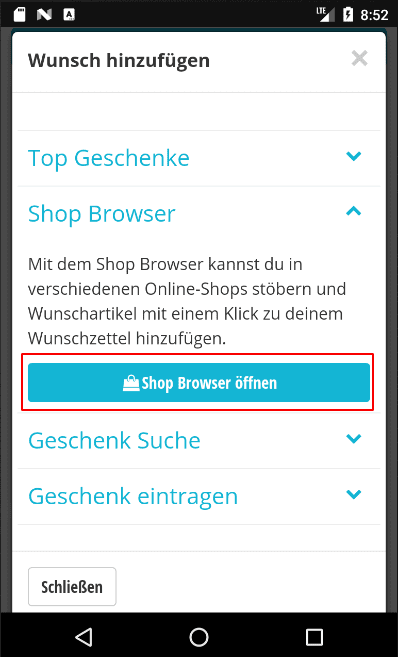
Klicke in deinem Wunschzettel auf "Wunsch hinzufügen" und dann auf "Shop Browser öffnen".
Schritt 2:
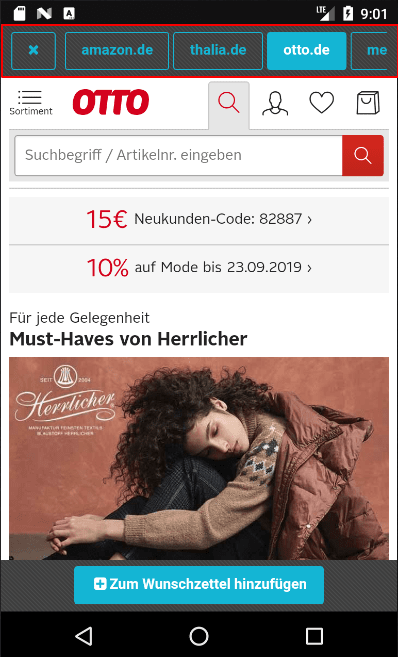
Wähle oben in der Leiste einen Shop aus.
Schritt 3:
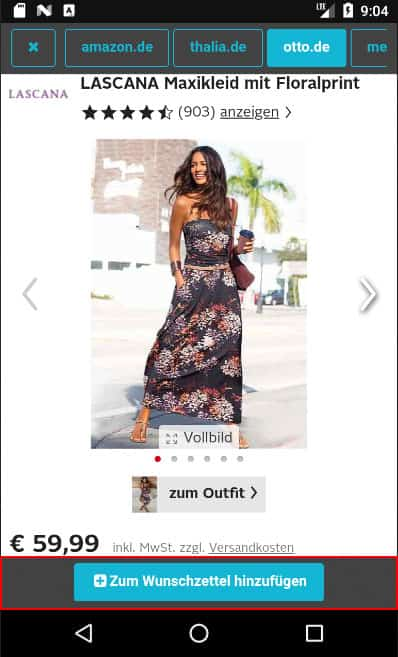
Wenn du einen passenden Artikel gefunden hast, klicke unten auf den Button "Zum Wunschzettel hinzufügen". Mit dem "Zurück-Button" deines Handys gelangst du vom Wunschzettel wieder in den Shop Browser.